IP
Showing posts with label Tabel. Show all posts

11.2.12

Cara Membuat Tabel di Blogger dengan Google Documents

Di blog ini telah dibahas cara membuat tabel sederhana di Blogger. Namun, cara tersebut masih menggunakan kode HTML. Pada kesempatan kali ini kita akan membahas tentang cara membuat tabel dengan memanfaatkan Google Documents. Dengan cara ini akan terasa lebih mudah dalam membuat tabel karena kita mengerjakannya di spreadsheet seperti kita membuat tabel di Microsoft Excel. Tabel ini online sehingga kita dapat menyisipkannya di blog atau website.

Selain itu, tabel ini juga memiliki beberapa kelebihan diantaranya kita tidak perlu memahami kode HTML untuk membuat tabel. Tampilan tabel ini seperti spreadsheet Microsoft Excel. Lebar tabel tidak dibatasi oleh lebar halaman blog. Data yang ada di dalam tabel tidak dapat di-copy-paste. Pengeditan dapat dilakukan langsung di Google Documents.

Berikut ini langkah-langkah membuat tabel dengan menggunakan Google Documents.

1. Kunjungi halaman Google Documents di http://docs.google.com dan masuk dengan Google Akun Anda.
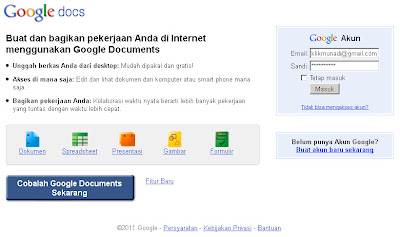

2. Klik tombol Buat baru dan selanjutnya klik Spreadsheet.


3. Kemudian Anda akan dibawa ke tab baru, yaitu di halaman spreadsheet yang mirip dengan Microsoft Excel.


4. Silakan membuat tabel di halaman tersebut, bila sudah selesai klik tombol Save Now di pojok kanan atas.


5. Berikan nama spreadsheet tersebut kemudian klik tombol OK.


6. Klik tombol segitiga hitam Share di pojok kanan atas dan klik Publish as a web page.


7. Pada "Sheets to publish", pilih sheet yang ingin ditampilkan misalnya Sheet1. Beri tanda centang pada Automatically republish when changes are made. Selanjutnya klik tombol Start publishing.


8. Di bagian "Get a link to the published data" pilih HTML to embed in a page dan pilih sheet yang ingin ditampilkan, misalkan sheet1. Kemudian tentukan pula range baris dan kolom yang ingin ditampilkan, contoh A1:C4. Selanjutnya copy kode HTML yang muncul kemudian klik tombol Close.


9. Pergi ke halaman Blogger.

10. Paste-kan kode HTML tersebut di bagian Edit HTML entri Anda.

11. Setelah diterbitkan, hasilnya akan tampak seperti di bawah ini.


21.1.12

Cara Membuat Tabel Sederhana di Blogger

Dalam membuat suatu artikel di blog terkadang dibutuhkan sebuah tabel. Tabel tersebut dapat membuat tulisan menjadi rapi sehingga enak untuk dibaca. Di dalam blog ini ada beberapa artikel yang di dalamnya terdapat tabel seperti Cara Memasang User Online Status, Stasiun Radio FM di Jakarta dan Sekitarnya, dan Spesifikasi Ponsel SAMSUNG E1390.

Untuk membuat tabel sederhana, paling tidak dibutuhkan kode HTML seperti di bawah ini.

<table border="1" style="width: 400px;"><tbody>
<tr><td style="text-align: center;">ELEMEN SEL 1</td><td style="text-align: center;">ELEMEN SEL 2</td></tr>
<tr><td style="text-align: center;">ELEMEN SEL 3</td><td style="text-align: center;">ELEMEN SEL 4</td></tr>
</tbody></table>

Border menunjukkan ketebalan garis tepi tabel. Semakin besar angka atau nilainya maka semakin tebal garis tepi tabelnya. Bila nilainya diganti dengan nol (0px) maka garis tabelnya menjadi tidak terlihat.

Text-align: center; menunjukkan perataan sebuah teks berada di tengah-tengah. Kalau ingin teksnya menjadi rata kanan maka kata center diganti dengan right. Left untuk rata kiri dan justify untuk rata kiri-kanan.

Width menunjukkan lebar dari suatu tabel tersebut. Angka 400px dapat diganti sesuai keperluan. kalau mau menyamakan dengan lebar halaman posting, tinggal diganti saja angka 400px menjadi 100%.

<tr> ... </tr> menunjukkan baris sebuah tabel. Sedangkan <td> ... </td> menunjukkan sel sebuah tabel. Bentuk kode HTML di atas adalah tabel yang mempunyai 2 kolom dan 2 baris. ELEMEN SEL dapat diisi dengan teks, link, atau gambar. Bila ingin menambah jumlah baris atau kolom, tinggal ditambahkan saja kode HTML untuk membentuk baris dan kolom.

Bila kode HTML tabel di atas diletakkan pada menu Edit HTML, maka hasilnya akan terlihat seperti di bawah ini.

ELEMEN SEL 1ELEMEN SEL 2
ELEMEN SEL 3ELEMEN SEL 4

20.1.12

Belajar Membuat Tabel di Blogger Menggunakan HTML

Pada kesempatan beberapa waktu sebelumnya saya pernah membahas bagaimana cara membuat tabel di Blogger dengan menggunakan kode HTML dalam posting yang berjudul Cara Membuat Tabel Sederhana di Blogger. Untuk kali ini saya akan kembali mengulas cara membuat tabel di Blogger lebih dalam lagi.

Dalam membuat sebuah tabel, kita memerlukan tag-tag HTML seperti di bawah ini:
  • Tag <table>
  • Tag <tbody>
  • Tag <tr>
  • Tag <th>
  • Tag <td>
Tag <table> mempunyai fungsi untuk mendefinisikan sebuah tabel. Tag <tbody> menunjukkan isi dari tabel tersebut . Tag <tr> berfungsi untuk mendefinisikan baris tabel. Tag <th> untuk mendefiniskan judul tiap kolom atau baris tabel. Tag <td> untuk mendefinisikan isi setiap kolom.

Tag-tag ini tidak dapat berdiri sendiri dan harus dirangkaikan sedemikian rupa agar dapat membentuk sebuah tabel. Tag-tag ini tentu saja kita letakkan di posisi Edit HTML saat kita membuat posting di Blogger. Contoh:

<table border="1"><tbody>
<tr><th>Kolom 1</th><th>Kolom 2</th><th>Kolom 3</th></tr>
<tr><td>Baris 1 Kolom 1</td><td>Baris 1 Kolom 2</td><td>Baris 1 Kolom 3</td></tr>
<tr><td>Baris 2 Kolom 1</td><td>Baris 2 Kolom 2</td><td>Baris 2 Kolom 3</td></tr>
</tbody></table>


Bila kode HTML tersebut di atas sudah diterbitkan, maka hasilnya akan tampak seperti di bawah ini.

Kolom 1Kolom 2Kolom 3
Baris 1 Kolom 1Baris 1 Kolom 2Baris 1 Kolom 3
Baris 2 Kolom 1Baris 2 Kolom 2Baris 2 Kolom 3

Tag <table> memiliki atribut sebagai berikut:

AtributKeterangan
alignMenentukan posisi horizontal tabel.
backgroundMenentukan gambar latar belakang tabel.
bgcolorMenentukan warna latar belakang tabel.
borderMenentukan ketebalan bingkai tabel.
bordercolorMenentukan warna bingkai tabel.
bordercolor-lightMenentukan warna depan bingkai tabel.
bordercolor-darkMenentukan warna "bayangan" bingkai tabel.
cellspacingMenentukan jarak spasi antarsel
cellpaddingMenentukan jarak isi sel dengan bingkai.
heightMenentukan tinggi tabel.
widthMenentukan lebar tabel.
valignMenentukan posisi vertikal teks dalam sel.

Sedangkan beberapa atribut untuk tag <td> adalah sebagai berikut:

AtributKeterangan
backgroundMenentukan gambar latar belakang sel.
bgcolorMenentukan warna latar belakang sel.
bordercolor-lightMenentukan warna depan bingkai sel.
bordercolor-darkMenentukan warna "bayangan" bingkai sel.
colspanMenentukan jumlah kolom yang digabung.
heightMenentukan tinggi sel.
nowrapMenentukan teks agar tetap satu baris.
rowspanMenentukan jumlah baris yang digabung.
valignMenentukan posisi vertikal teks dalam sel.
widthMenentukan lebar sel.

Untuk lebih memahami pengunaan atribut-atribut tersebut, silakan perhatikan contoh di bawah ini.

<table border="1"><tbody>
<tr><th></th><th>Judul Kolom 1</th><th>Judul Kolom 2</th><th>Judul Kolom 3</th></tr>
<tr><th>Judul Baris 1</th><td bgcolor="#FF007F" style="text-align: right;">MM
MM</td><td bgcolor="#FFFF00" style="text-align: center;">M</td><td bgcolor="#00FF00" style="text-align: right;">MMM</td></tr>
<tr valign="baseline"><th>Judul Baris 2</th><td>MMM
MMM</td><td>MMM</td><td>MMM
MMMMM
MMM</td></tr>
<tr><th>Judul Baris 3</th><td valign="bottom">MMMMM</td><td valign="top">MMM
MMMMM</td><td valign="middle">MMMMM</td></tr>
</tbody></table>


Jika contoh di atas telah diterbitkan, maka hasil akan tampak seperti di bawah ini.

Judul Kolom 1Judul Kolom 2Judul Kolom 3
Judul Baris 1MM
MM
MMMM
Judul Baris 2MMM
MMM
MMMMMM
MMMMM
MMM
Judul Baris 3MMMMMMMM
MMMMM
MMMMM

Dalam membuat tabel, ada baiknya kita buat sketsa terlebih dahulu agar kita mudah mengonversinya ke dalam bentuk tag HTML, contohnya seperti di bawah ini.

Sketsa tabel.

Dengan adanya sketsa seperti gambar di atas, pembuatan tabel akan lebih menjadi mudah. Sketsa tersebut dibaca dari kiri ke kanan dan dari atas ke bawah. Kode HTML-nya adalah sebagai berikut:

<table border="1" style="width: 100%;"><tbody>
<tr><td colspan="2" style="text-align: center;">DUA KOLOM DIGABUNG</td><td rowspan="3" style="text-align: center;">TIGA
BARIS
DIGABUNG</td></tr>
<tr><td style="text-align: left;">KOLOM 1</td><td style="text-align: right;">KOLOM 2</td></tr>
<tr align="center"><td colspan="3">TIGA KOLOM DIGABUNG</td></tr>
</tbody></table>

Nah, setelah entri diterbitkan maka kode HTML di atas akan tampak menjadi seperti di bawah ini.

DUA KOLOM DIGABUNGTIGA
BARIS
DIGABUNG
KOLOM 1KOLOM 2
KOLOM 1KOLOM 2
TIGA KOLOM DIGABUNG

Mengenai atribut-atribut lainnya Anda mencoba-cobanya sendiri. Sedangkan mengenai perataan teks dan yang berhubungan dengan pemformatan huruf lainnya dalam tabel, Anda dapat menggunakan kode HTML atau mengaturnya melalui shortcut "Aligment" serta shorcut lainnya yang telah disediakan Blogger.

il

il
Related Posts Plugin for WordPress, Blogger...