IP
Showing posts with label Statistik. Show all posts

21.10.12

Membuat Widget Statistik dari Blogger Menjadi Rata Tengah

Biasanya bila saya memasang widget atau gadget Statistik yang disediakan oleh Blogger pada sidebar, maka letaknya akan berada di sebelah kiri seperti yang terlihat pada gambar di samping ini.

Lalu agar tampak menarik, saya menginginkan agar posisi widget tersebut menjadi rata tengah atau berada di tengah-tengah dari lebar sidebar. Kalau untuk mengetengahkan widget yang didapat dari pihak ke-tiga, saya tinggal mengapit script dari widget tersebut dengan tag <center> dan </center>. Sedangkan untuk membuat widget Statistik dari Blogger menjadi rata tengah saya perlu mengedit HTML dari template blog.

Berikut cara yang saya gunakan untuk membuat posisi widget Statistik dari Blogger menjadi rata tengah.

1. Masuk ke akun Blogger.

2. Klik Rancangan > Edit HTML.

3. Klik Download Template Lengkap untuk membuat salinan template.

4. Cari kode ]]></b:skin>. Gunakan tombol Ctrl + F untuk memudahkan pencarian.

5. Kemudian copy kode di bawah ini dan paste di atas kode tersebut.

#Stats1 .widget-content{
text-align:center;
}

6. Klik tombol SIMPAN TEMPLATE.

Hasilnya akan tampak seperti pada gambar di bawah ini.

5.5.12

Cara Daftar dan Pasang Sitemeter di Blog

Site Meter merupakan layanan yang menyediakan informasi counter dan pelacakan untuk situs web atau blog. Ada dua paket pelacakan yang ditawarkan Site Meter yaitu Site Meter Basic dan Site Meter Premium. Site Meter Basic atau dasar menyediakan semua data penting, statistik, dan laporan yang diperlukan untuk mengetahui siapa yang mengunjungi blog atau situs kita, ada berapa banyak halaman yang telah dilihat, dan informasi rinci tentang setiap pengunjung.

Berikut ini cara mendaftar pada Site Meter Basic dan memasang widgetnya di blog.

1. Kunjungi situs Site Meter di http://www.sitemeter.com kemudian klik tombol SIGN UP! pada Site Meter Basic.


2. Klik tombol SIGN UP! lagi di bagian Site Meter Basic FREE.


3. Kemudian isikan data-data mengenai blog Anda, seperti URL dan nama blog serta Codename dan zona waktu. Beri tanda centang pada "agreement" selanjutnya klik tombol Next >>.


4. Langkah berikutnya isikan alamat email, title, kode pos, negara, jenis kelamin Anda. Jika sudah, klik tombol Next >>.


5. Selanjutnya akan muncul halaman review, bila ada data yang kurang tepat, Anda klik tombol << Back untuk memperbaikinya. Kalau Anda sudah yakin, silakan klik tombol Next >>.


6. Kemudian akan muncul halaman Success! Thank You yang menandakan proses pendaftaran telah selesai. Anda dapat melihat email Anda untuk mengetahui password yang diberikan Site Meter. Password ini diperlukan saat hendak log in kembali di Site Meter.


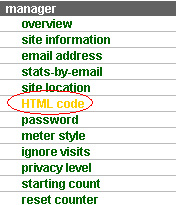
7. Untuk memasang widget Site Meter di blog, silakan klik menu manager.


8. Kemudian klik menu meter style.


9. Silakan pilih widget yang Anda inginkan kemudian klik tombol Select.


10. Selanjutnya akan muncul pernyataan widget pilihan Anda telah tersimpan.


11. Untuk mendapatkan kode HTML-nya, klik menu HTML Code.


12. Pilih Site Meter JavaScript HTML bagi yang menggunakan New Blogger kemudian copy kodenya.


13. Masuk ke akun Blogger Anda.

14. Klik Rancangan > Elemen Laman > Tambah Gadget.

15. Pilih HTML/JavaScript.

16. Berikan judul sesuai keinginan Anda.

17. Paste kode di Konten.

18. Klik tombol SIMPAN.

19. Pindahkan elemen ke tempat yang Anda inginkan.

20. Klik tombol SIMPAN.

9.4.12

Melihat Jumlah +1, Jumlah Komentar, dan Jumlah Tampilan untuk Setiap Posting

Sekarang ini dengan tampilan Blogger yang baru, saya dapat dengan mudah mengecek jumlah +1, jumlah komentar, dan jumlah tampilan (page view) untuk masing-masing tulisan atau posting. Pada antarmuka Blogger lawas saya hanya dapat mengetahui jumlah komentar saja. Sedangkan untuk jumlah tampilan (page view) dibatasi hanya 5 posting terpopuler saja yang dapat saya lihat pada tab "Statistik".

Jumlah +1, jumlah komentar, dan jumlah tampilan (page view) untuk setiap posting ini dapat saya lihat melalui tab atau menu "Post" pada tampilan Dasbor Blogger yang baru. Screenshot-nya seperti di bawah ini:

Statistik untuk Setiap Posting
Jumlah +1, Jumlah komentar, dan Jumlah tampilan

Dengan adanya fitur statistik baru Blogger ini saya dapat mengetahui berapa jumlah tampilan atau tayangan dari seluruh posting yang ada di blog saya. Selama ini saya hanya dapat mengetahui maksimal 10 artikel saja yang paling banyak dibaca pengunjung melalui gadget "Entri Populer".

24.2.12

Cara Memasang Widget Live Traffic Feed Feedjit di Blogger

Widget Live Traffic Feed dari Feedjit ini berguna untuk mengetahui dari negara mana para pengunjung blog kita berasal. Selain itu kita juga bisa tahu mereka mengunjungi posting kita yang mana serta waktu sudah berapa lama mereka mengunjungi artikel tersebut. Dengan demikian kita atau pengunjung blog dapat memantau perkembangan traffic blog kita secara langsung. Bila Anda tertarik memasangnya di Blogger, silakan ikuti langkah-langkahnya di bawah ini.

1. Silakan masuk ke akun Blogger Anda.

2. Kunjungi halaman Feedjit di http://feedjit.com

3. Klik tombol Choose Your Feedjit


4. Klik tombol Sign Up pada kolom Feedjit Completely Free. Kemudian isikan data-data yang diminta dan klik Get Your Traffic Feed.


5. Silakan kustomisasi widget sesuai selera Anda. Setelah itu pada Install Feedjit on my:, pilih Blogger Blog Kemudian klik tombol Go!


6. Klik tombol Click to open a new window and install on Blogger


7. Klik tombol MENAMBAH WIDGET


8. Pindahkan elemen widget Feedjit ke tempat yang Anda inginkan.

9. Klik tombol SIMPAN

19.2.12

Cara Memasang Widget ClustrMaps di Blogger

ClustrMaps merupakan widget penghitung jumlah pengunjung untuk blog atau situs. Widget ini juga menampilkan lokasi-lokasi pengunjung yang ditunjukkan berupa noktah-noktah merah pada gambar peta dunia. Tampilan widget ini bila dipasang pada blog maka akan berupa peta dunia berukuran kecil seperti yang tampak pada gambar di atas.

Sedangkan bila widget tersebut diklik maka akan tampil halaman yang memuat gambar peta dunia yang jauh lebih besar. Semakin besar ukuran titik merahnya semakin banyak pula pengunjung dari lokasi tersebut. Di halaman ini juga ditampilkan berapa jumlah total pengunjung dari masing-masing negara. Jika Anda tertarik memasang widget ClustrMaps ini di Blogger, silakan ikuti langkah-langkah pemasangannya berikut ini.
  1. Kunjungi http://www.clustrmaps.com
  2. Arahkan pandangan mata Anda ke kotak Create yours:
  3. Isikan URL blog Anda pada kolom URL.
  4. Isikan email di kolom email (untuk mengirim sandi).
  5. Klik tombol Make my map.
  6. Silakan lihat email untuk melihat sandi atau password. (sandi diperlukan untuk masuk ke halaman Admin kalau Anda ingin kustomisasi widget)
  7. Copy kode HTML yang ada di bagian [A] Recommended.
  8. Masuk ke akun Blogger Anda.
  9. Klik Rancangan > Elemen Laman > Tambah Gadget.
  10. Pilih HTML/JavaScript.
  11. Beri judul di kolom Judul.
  12. Paste kode HTML yang tadi di-copy ke kolom Konten.
  13. Klik tombol SIMPAN.
  14. Letakkan kotak gadget ke tempat yang Anda inginkan.
  15. Klik tombol SIMPAN.

3.2.12

Cara Memasang Widget Statistik Blogger

Widget Statistik dari Blogger ini hanya menampilkan informasi total tayangan laman yang sudah dikunjungi oleh pengunjung blog. Bila ingin mengetahui lebih rinci lagi mengenai data statistik blog, Anda dapat melihatnya di menu Statistik. Jika Anda tertarik untuk memasang widget statistik kepunyaan Blogger ini di blog, silakan Anda menyimak langkah-langkah pemasangannya di bawah ini.
  • Masuk ke akun Blogger Anda.
  • Klik menu Rancangan.
  • Pada tab Elemen Laman, klik Tambah Gadget.
  • Di bagian Dasar-dasar, pilih Satistik blog.
  • Isikan Judul sesuai keinginan Anda.
  • Ada 3 opsi untuk Jangka Waktu, yaitu Setiap Saat, 30 hari terakhir, dan 7 hari terakhir, silakan pilih sesuai keinginan Anda.
  • Kemudian ada 4 macam Gaya widget statistik, silakan pilih menurut selera Anda.
  • Beri tanda centang di bagian Opsi gaya bila ingin menganimasikan penghitung.
  • Klik tombol SIMPAN.
  • Atur posisi widget ke tempat yang Anda inginkan.
  • Klik tombol SIMPAN.
  • Klik Lihat Blog untuk melihat hasilnya.

2.2.12

Mengintip Fitur Statistik Blogger

Pada tahun 2010 yang lalu, Blogger meluncurkan fitur Statistik. Letak link fitur ini terletak di urutan terakhir dari deretan link Posting, Komentar, Pengaturan, dan Rancangan. Fitur ini berisi informasi yang cukup lengkap mengenai data statistik blog kita. Terdapat 5 pilihan waktu untuk memantau perkembangan blog kita, seperti Now, Day, Week, Month, dan All time. Statistik Blogger ini mempunyai 4 tab, yakni Overview, Posts, Traffic Sources, dan Audience.

Overview
Pada tab ini berisi rangkuman dari keseluruhan tab yang ada. Di tab Overview ini terdapat grafik yang menggambarkan seberapa banyak pageviews blog kita yang dapat dilihat berdasarkan waktu Now, Day, Week, Month, dan All time. Selain itu juga ditampilkan mengenai banyaknya Pageviews today, Pageviews yesterday, Pageviews last month, dan Pageviews all time history.

Posts
Pada tab yang kedua ini ditampilkan jumlah penayangan dari Posts dan Pages. Daftar Posts diurutkan berdasarkan banyaknya jumlah penayangan. Urutan teratas menunjukkan Posts yang paling banyak dibaca oleh pengunjung. Makin ke bawah Posts yang dikunjungi makin sedikit. Pada tab ini disertai dengan diagram batang horizontal. Makin banyak jumlah penayangannya, makin panjang diagramnya. Tab ini juga dapat dilihat berdasarkan waktu Now, Day, Week, Month, dan All time.

Traffic Sources
Di sini kita dapat melihat sumber trafik dari pengunjung blog kita. Di tab ini berisi 3 bagian yaitu Reffering URLs, Reffering Sites, dan Search Keywords. Reffering URLs menunjukkan daftar link yang mengantarkan pengunjung datang ke blog kita. Sedangkan Reffering Sites berisi informasi melalui situs apa saja orang mengunjungi blog kita. Search Keywords memperlihatkan daftar kata kunci apa saja yang digunakan pengunjung saat datang ke blog kita. Di tab ini kita juga dapat memantau blog kita berdasarkan waktu Now, Day, Week, Month, dan All time.

Audience
Di tab yang terakhir ini berisi informasi tentang Pageviews by Countries, Pageviews by Browsers, dan Pageviews by Operating Systems. Pageviews by Countries menunjukkan daftar negara pengunjung berasal. Pada bagian ini dilengkapi dengan peta dunia. Wilayah negara pengunjung akan berwarna hijau di peta tersebut bila pengunjung tersebut pernah mengunjungi blog kita. Pageviews by Browsers memperlihatkan daftar browser apa saja yang digunakan pengunjung untuk datang ke blog kita. Di bagian ini dilengkapi dengan diagram lingkaran. Selain itu dilengkapi pula dengan keterangan jumlah dan persentase. Sedangkan Pageviews by Operating Systems berisi keterangan Sistem Operasi apa saja yang digunakan para pengunjung. Di sini juga dilengkapi dengan diagram lingkaran. Tab ini juga dapat dipantau berdasarkan waktu Now, Day, Week, Month, dan All time.

Untuk lebih jelasnya, Anda bisa masuk ke akun Blogger selanjutnya masuk ke menu Statistik. Anda akan menemukan informasi yang begitu lengkap mengenai statistik blog Anda.

25.12.10

Pasang Flag Map Counter

Pada postingan terdahulu telah dibahas mengenai pemasangan Flag Counter di blog. Bila Anda ingin membacanya, silakan klik di sini. Sekarang yang akan dibahas adalah pemasangan Flag Map Counter. Bila seseorang telah mengunjungi blog kita, maka bendera dari negara orang tersebut berasal akan muncul di peta.

Berikut ini adalah cara pemasangannya:
  1. Silakan kunjungi situs: http://flagcounter.com
  2. Pada "Show on your site:" klik tombol radio di Flag Map, kemudian sesuaikan options yang ada menurut selera Anda.
  3. Map Size: ukuran peta; Label on Top of Counter: judul dari konter bendera; Text Color: warna tulisan; Border Color: warna garis tepi; Show Pageview Count: menampilkan jumlah halaman yang dikunjungi. Preview hasil settingan dapat dilihat di bagian bawahnya.
  4. Klik tombol GET YOUR FLAG COUNTER.
  5. Masukkan alamat email Anda (kalau tidak diisi langsung klik Skip).
  6. Kemudian klik Continue.
  7. Copy kode HTML untuk website
  8. Masuk ke akun Blogger Anda.
  9. Pilih menu Rancangan.
  10. Klik Elemen Laman.
  11. Klik Tambah Gadget di sidebar.
  12. Pilih HTML/JavaScript.
  13. Beri judul di kolom Judul.
  14. Paste kode HTML yang tadi dicopy ke Konten.
  15. Klik Simpan.
  16. Selesai.

Pasang Flag Counter

Dengan memasang Flag Counter di blog Anda maka blog Anda akan terlihat lebih cantik dan menarik bagi pengunjung. Bila mengklik Flag Counter maka Anda akan mendapati informasi yang menakjubkan dan ada grafiknya. Setiap seseorang mengunjungi blog Anda maka bendera dari negara dia berasal akan ditambahkan ke konter Anda.

Berikut ini adalah cara pemasangannya:
  1. Silakan kunjungi situs: http://flagcounter.com
  2. Pada "Show on your site:" klik tombol radio di Top Coutries, kemudian sesuaikan options yang ada menurut selera Anda.
  3. Maximum Flags to Show: jumlah maksimum bendera yang akan ditampilkan; Columns of Flags: banyaknya kolom bendera yang akan ditampilkan; Label on Top of Counter: judul dari konter bendera; Background Color: warna latar dari konter bendera; Text Color: warna tulisan; Border Color: warna garis tepi; Show Country Codes: menampilkan kode suatu negara; Show Pageview Count: menampilkan jumlah halaman yang dikunjungi. Preview hasil settingan dapat dilihat di bagian bawahnya.
  4. Klik tombol GET YOUR FLAG COUNTER.
  5. Masukkan alamat email Anda (kalau tidak diisi langsung klik Skip).
  6. Kemudian klik Continue.
  7. Copy kode HTML untuk website.
  8. Masuk ke akun Blogger Anda.
  9. Pilih menu Rancangan.
  10. Klik Elemen Laman.
  11. Klik Tambah Gadget di sidebar.
  12. Pilih HTML/JavaScript.
  13. Beri judul di kolom Judul.
  14. Paste kode HTML yang tadi dicopy ke Konten.
  15. Klik Simpan.
  16. Selesai.

21.12.10

Cara Memasang Widget Histats di Blogger

Berikut ini adalah langkah-langkah cara memasang widget Histats di Blogger:
  1. Silakan kunjungi situs http://www.histats.com
  2. Klik menu REGISTER.
  3. Isi form Login data.
  4. Klik Continue.
  5. Isi form additional information.
  6. Beri tanda centang pada kotak kecil di bawah.
  7. Klik Save.
  8. Masuk ke email Anda yang tadi dimasukkan ke form Login data.
  9. Buka email dari histats.com yang berjudul histats account activation email.
  10. Kemudian klik link yang diberikan.
  11. Setelah aktivasi berhasil, klik tulisan www.histats.com.
  12. Lalu login.
  13. Klik tombol Add a website.
  14. Isi form website data.
  15. Klik tombol continue.
  16. Klik tulisan Website URL Anda.
  17. Klik tab Counter CODE.
  18. Klik tombol +add new counter.
  19. Pilih conter style sesuai selera Anda.
  20. Pilih informasi apa yang akan ditampilkan di konter Anda.
  21. Klik tombol Save.
  22. Klik counter id yang baru saja dipilih.
  23. Kemudian copy Counter CODE yang diberikan.
  24. Masuk ke akun Blogger Anda.
  25. Pilih menu Rancangan.
  26. Klik Elemen Laman.
  27. Klik Tambah Gadget di sidebar.
  28. Pilih HTML/JavaScript.
  29. Beri judul di kolom Judul.
  30. Paste kode HTML di bagian Konten.
  31. Klik tombol Simpan.
  32. Selesai.

il

il
Related Posts Plugin for WordPress, Blogger...